필자는 S8 기준으로 작성하였습니다.

1. 우선 Kitchen 프로그램이 있는 폴더로 가서 우클릭 하시고 '터미널에서 열기' 를 클릭합니다.
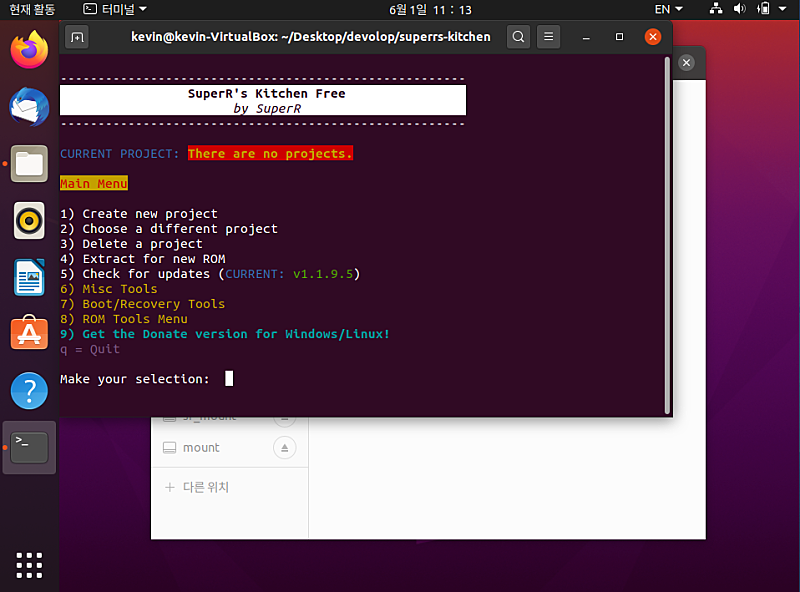
2. 터미널을 열었으면 이제 프로그램을 실행해야겠죠?
터미널에서 ./superr 을 입력하면 프로그램이 실행됩니다. (실행 전 파이썬 구성요소가 필요합니다. 해당 구성요소는 별도로 질문을 받지 않으니 검색해주시기 바랍니다.)
프로그램 실행에 성공하셨다면 이제 프로젝트를 만들어야겠죠? 1번을 키보드 숫자키로 누릅니다.
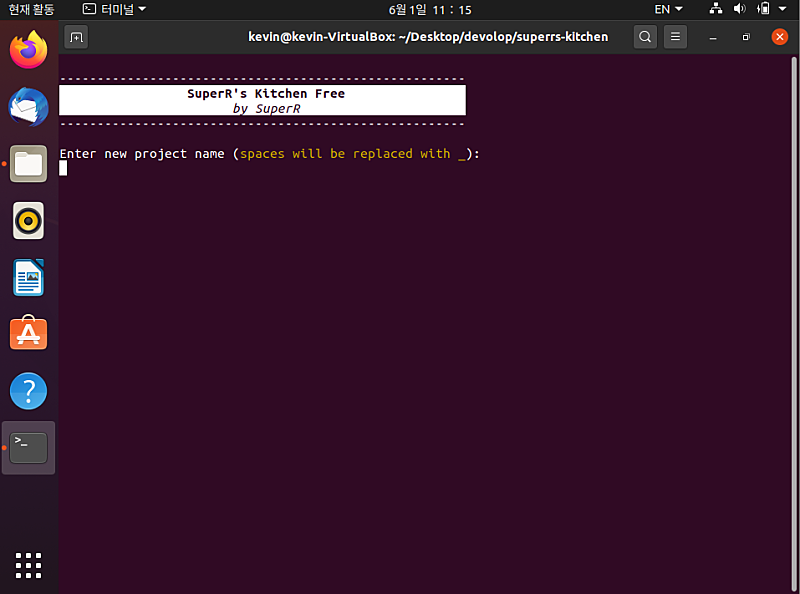
3. 이름 지정 입니다. 이름은 아무거나 하셔도 상관없습니당!
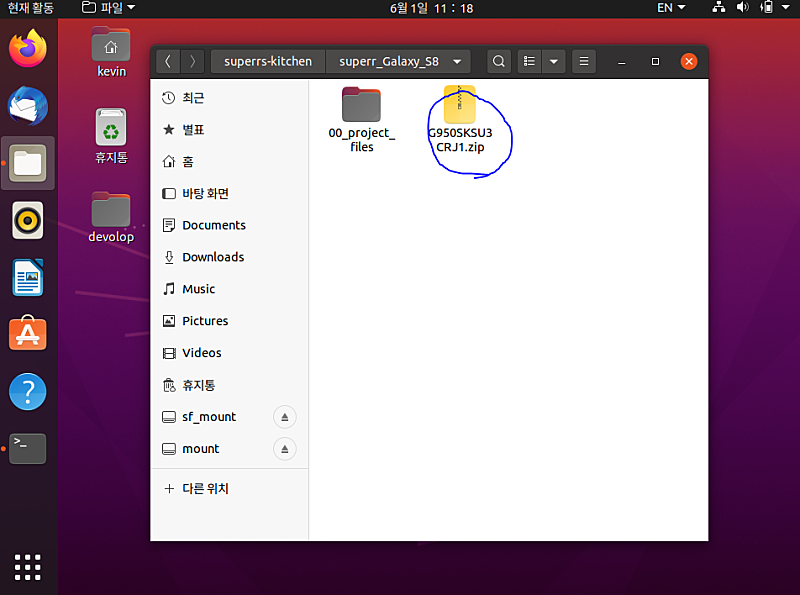
4. 펌웨어를 해당 프로젝트 폴더 안에 넣어주세요.

5. 숫자키 4번을 눌러 펌웨어 압축풀기를 진행합니다.(이름은 아무거나 하셔도 상관없습니다.)
Cache.img 도 포함해주시고, 펌웨어 타입을 물어보면 set_metadata 로 만드시면 됩니다.
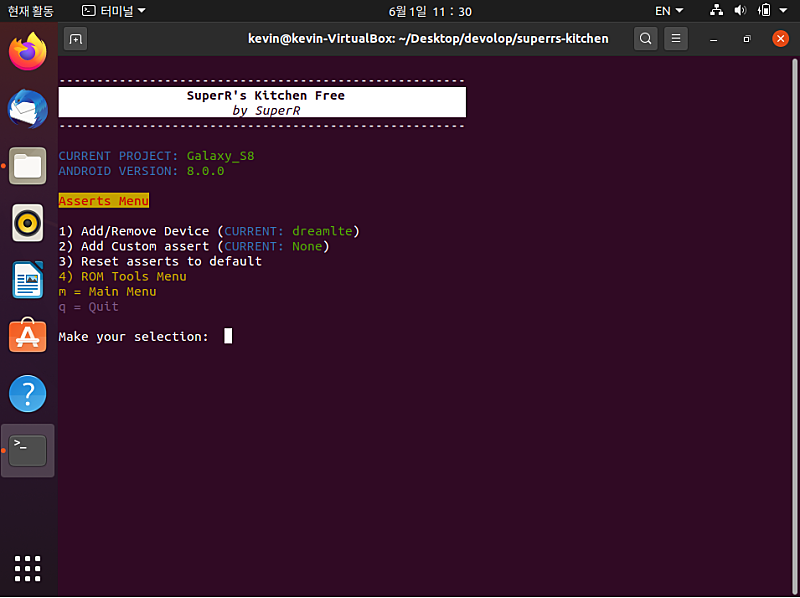
6. 다음은 이제 빌드하는 일만 남았군요. 그렇지만 그전에 아주 중요한것이 남아있습니다.
일단 8번 메뉴로 이동합니다.(ROM Tools Menu)
ROM Tools Menu에서 4번메뉴로 이동을 하면 1번메뉴 옆에 모델이 'dreamlteks'로 되어있을겁니다.
해당 롬을 빌드할 기종은 S8 이므로 'dreamlte'로 수정해주세요
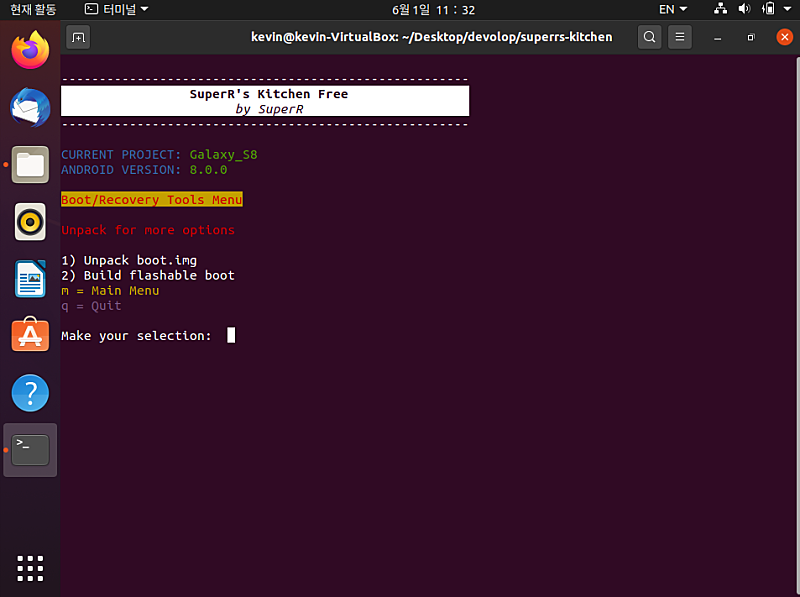
7. 다음은 'boot.img'를 건드려볼겁니다. 이 강좌에서 가장 핵심적인 부분이죠.
m을 눌러 메인 메뉴로 돌아간 후 7번 'Boot/Recovery Tools'로 이동합니다.
'1' 을 입력해서 boot 이미지를 열어보시면

이렇게 총 3가지의 옵션이 추가가 되었을 것인데
사실 'Secure boot'만 해제하면 될 것 같습니다만, 저는 혹시 몰라서 전부 해제했습니다.
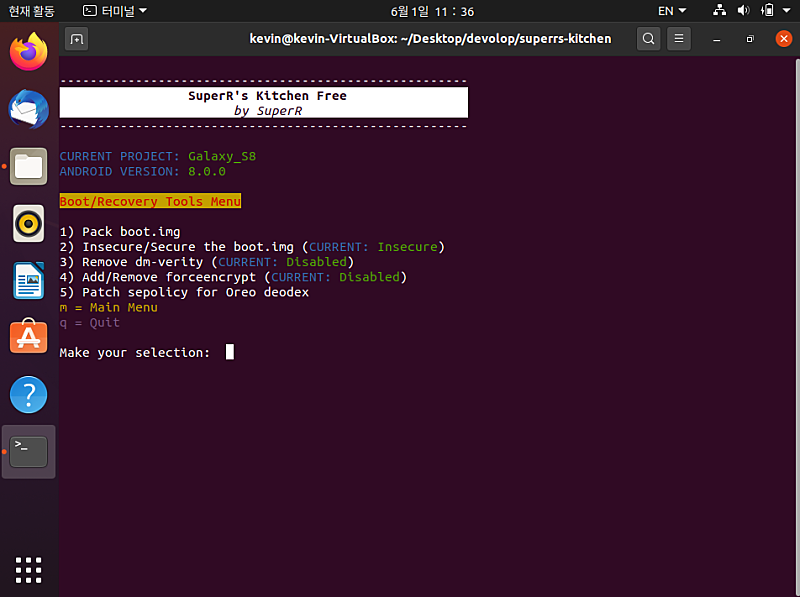
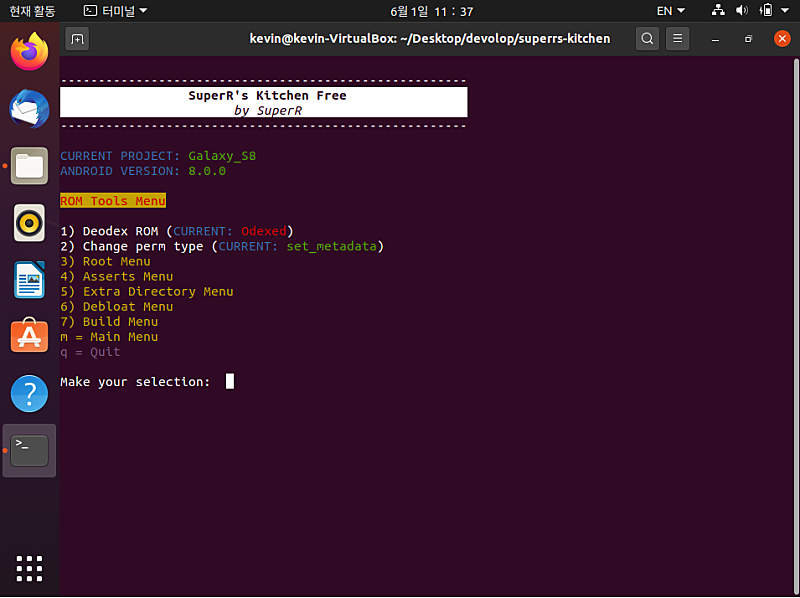
8. 이제 바로 롬을 빌드를 하면 됩니다. 빌드 전에 루팅을 한다던지 마음대로 커스텀 하셔도 문제없고
저는 바로 빌드 설명으로 넘어가도록 하겠습니다.
7번 'Build Menu'로 이동합니다.
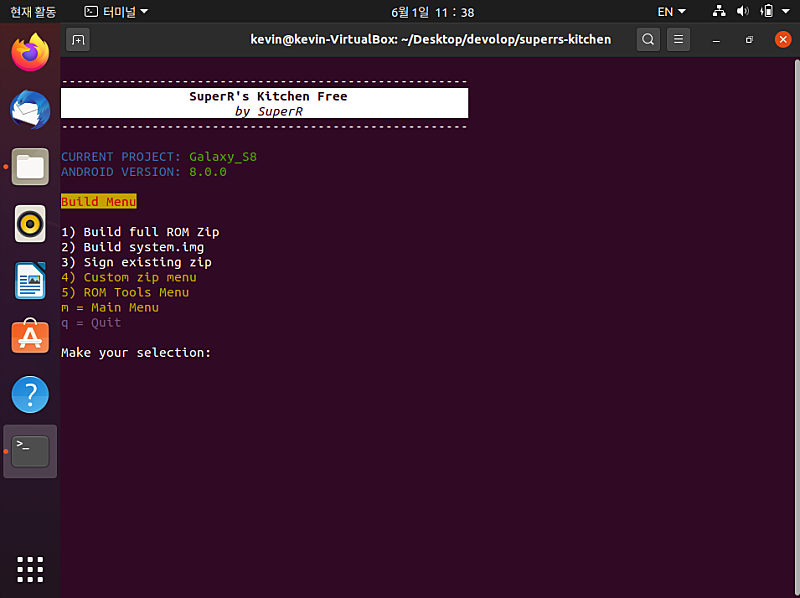
1번을 키보드 숫자키로 누릅니다.
롬 플래싱 도중에 롬을 사인(sign) 할거냐고 물어보는데 전 해보니까 오류가 발생하더라구요
따라서 N을 눌러 사인하지 않습니다. (참고로 사인하지 않으면 플레이스토어에서 '기기가 인증되지 않음'
으로 출력됩니다.)